Chat GPT(Open AI) 회원 가입 오류와 해결방법

최근 몇 년 사이에 AI의 엄청난 발전으로 AI라는 존재는 어느새 우리 사회에 없어서는 안 될 존재로 자리 잡고 있습니다. 저 또한 요즘은 궁금한 점이 생기면 AI를 통해 질문을 하고 답을 얻는 것이 매우 익숙합니다. 그중에서도 현재 우리나라에서 가장 사용률이 높은 AI는 Chat GPT 가 아닐까 싶습니다.
Chat GPT를 사용해 보기 위해서는 먼저 OpenAI 계정에 가입을 하여 로그인 후 사용을 할 수 있습니다. 하지만 간혹 Chat GPT 가입 시 “Signup is currently unavailable, please try again later”와 같은 오류 메시지만 뜨고 가입이 안 되는 경우가 있어 답답한 상황이 발생하게 됩니다.
그래서 오늘은 Chat GPT 가입 시 오류만 뜨고 가입이 안 돼서 답답하신 분들을 위하여 “Chat GPT 회원가입 오류 해결 방법 총정리”에 대하여 알아보도록 하겠습니다.
Chat GPT 회원 가입 시 오류는 단순한 문제 이거나 설정만 변경을 해주면 해결이 되는 경우가 많기 때문에 아래의 내용을 잘 확인해서 내 문제가 무엇인지 파악하는 것이 제일 중요합니다.
목차
1. “Signup is currently unavailable, please try again later” 안내 메시지의 뜻
2. Chat GPT 가입 시 오류 메시지가 뜨는 이유와 해결 방법
1. “Signup is currently unavailable, please try again later” 안내 메시지의 뜻
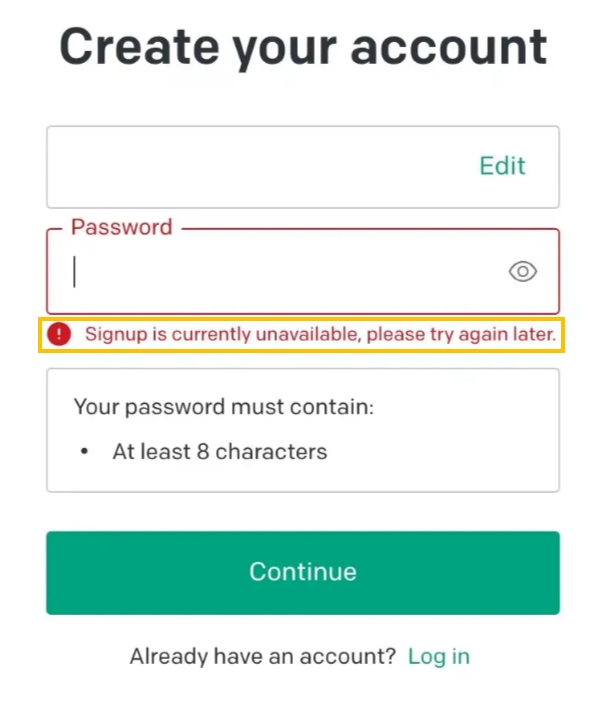
“Signup is currently unavailable, please try again later”는 일시적 장애나 올바르지 않은 정보를 입력하는 등 다양한 이유로 뜰 수가 있으며 해당 안내 멘트를 직역하면 “현재 가입할 수 없습니다. 나중에 다시 시도해 주세요”라는 의미로 해석이 될 수 있습니다. 아래의 내용을 참고해서 오류가 뜨는 이유와 해결방법을 확인 후 재시도를 해보는 것이 좋습니다.
2. Chat GPT 가입 시 오류 메시지가 뜨는 이유와 해결 방법
1. 인터넷 서버의 문제
사용하고 있는 인터넷의 서버의 문제 또는 Chat GPT 사이트의 서버에 문제가 있는 경우, Chat GPT 등록이 일시적으로 안 될 수가 있다고 합니다. 전 세계적으로 Chat GPT의 수요가 높아지면서 가끔 서버 용량에 문제가 발생을 하여 Chat GPT 자체가 사용이 안되거나 가입 프로세스가 일시적으로 불가능해질 수 있습니다.
→ 이러한 서버의 이유로 “Signup is currently unavailable, please try again later” 오류가 뜨면 잠시 기다렸다가 서버가 안정이 되면 나중에 다시 가입을 시도해 볼 수 있습니다.
2. 입력한 이메일 주소나 비밀번호 문제 또는 인증 메일 오지 않음
1) 첫 번째는 가입을 위하여 입력한 이메일 주소나 비밀번호가 올바르지 않아 로그인 자격 증명이 불가하여 오류 메시지가 뜨거나 인증 메일이 오지 않을 수 있습니다.
→ 우선 내가 가입하고자 하는 이메일 정보가 맞는지 한번 더 확인 후 가입을 시도해 보는 것이 좋습니다.
→ 그리고 인증 메일이 오지 않은 경우에는 해당 인증 메일이 스팸으로 분류되어 있지 않는 지와 내 메일 서버에서 Open AI 발신 메일을 차단한 것이 아닌지를 한번 더 확인해 보는 것이 좋습니다.
2) 그리고 두 번째는 일부 이메일 주소는 Chat GPT 가입을 지원하지 않을 수 있다고 합니다. Chat GPT가 해외에서 만들어진 프로그램인 만큼 국내 네이버 등과 같은 이메일 주소는 가입 오류가 뜰 수 있습니다.
→ 되도록이면 국내 이메일 주소보다는 Google Gmail 이메일 계정으로 등록을 하시는 것이 제일 나은 방법인 것 같습니다.
(저도 처음에 네이버 메일로 수차례 가입을 시도해 보았으나 계속 “Signup is currently unavailable, please try again later” 오류가 떠서 가입을 못하고 결국 Gmail 계정으로 다시 등록을 하여 Chat GPT를 가입했습니다.)
3. 이미 가입된 계정일 경우 (중복 가입)
만약 가입을 시도했는데 “이미 가입된 이메일입니다”라는 안내 메시지가 뜬다면, 가입하려고 하는 이메일로 이미 가입이 되어 있는데 해당 계정으로 또 가입을 하려는 경우에도 오류가 뜰 수 있습니다.
→ 내가 이전에 가입한 내용이 있는지를 생각해 보시고 새 계정은 한 번도 가입하지 않은 계정을 사용하셔야 합니다. 만약 기존 계정으로 로그인을 해보고 “이미 가입된 이메일입니다”라는 안내 메시지가 뜨면 “비밀번호 재설정”을 클릭하여 내가 가입한 계정을 찾아 비밀번호를 재설정해보시기를 바랍니다.
4. 지리적 제한 국가 및 VPN 사용하여 인터넷에 접속하는 경우
Open AI는 특정 국가에서 사용이 제한되고 있기 때문에 접근이 불가한 서버로 접속을 하거나 해당 나라의 VPN을 사용하는 경우 연결이 차단될 수 있습니다. 또한 VPN을 이용하여 인터넷에 접속하는 경우 VPN이 Chat GPT의 등록 프로세스를 방해할 수 있습니다.
→ 이러한 경우 VPN을 끈 상태에서 등록을 다시 시도해 보는 것이 좋습니다.
5. 브라우저 쿠키(캐시) 삭제
Open AI 회원 가입 시 등록 오류가 반복되거나 나타날 경우 등록 오류를 일으킬 수 있는 임시 데이터가 저장이 됩니다.
→ 이러한 만료된 임시 데이터를 브라우저 쿠키(캐시) 지우기를 통해 문제를 해결할 수 있습니다.
*브라우저 쿠키(캐시) 지우기는 아래의 내용을 참조하시면 좋을 것 같습니다.
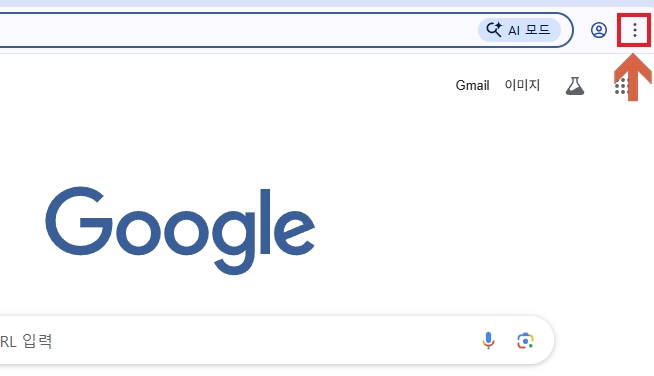
1) 브라우저 오른쪽 상단 점 세 개 부분을 눌러 [설정]을 클릭합니다.

2) 설정 화면 왼쪽 상단 메뉴에서 [개인 정보 보호 및 보안]을 클릭 후 개인 정보 보호 및 보안 부분 목록에서 맨 아래에 있는 [사이트 설정]을 클릭합니다.

4) 사이트 설정에 들어와서 [사이트 전체에 저장된 권한 및 데이터 보기] 부분을 클릭합니다.
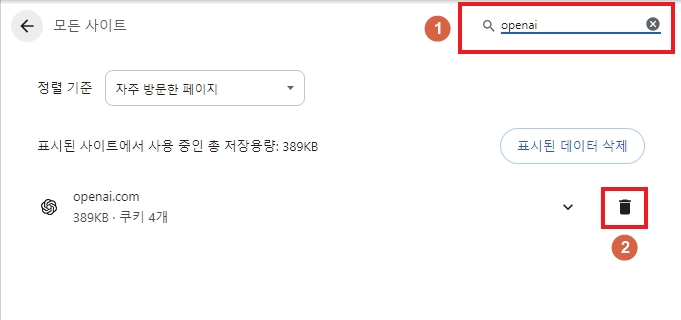
5) 내가 최근에 사용한 사이트 쿠키 정보가 목록형태로 뜨며 오른쪽 상단 [검색]에 “openai.com”을 검색하여 사이트 데이터 및 쿠키 삭제를 진행합니다.
6) 삭제가 완료되면 해당 페이지를 새로 고침 한 후 openai.com에 다시 들어가 등록을 재시도해봅니다.
6. 사용하고 있는 브라우저 문제
마지막으로 현재 사용하고 있는 브라우저의 문제로 등록 오류가 뜰 수 있습니다.
→ 되도록이면 구글 Chrome 브라우저를 통하여 Chat GPT 등록을 해보시는 것을 추천드립니다. 저도 구글 Chrome을 사용할 때가 가장 안정적인 거 같아 AI를 사용할 때는 주로 구글 Chrome 브라우저를 사용하고 있습니다.
마지막으로 해당 방법들을 모두 시도하였는데도 문제가 해결되지 않을 경우에는, Open AI 고객 지원팀에 문의하여 해결방법을 찾는 방법이 있으니 모든 시도를 해보고도 등록 오류가 뜨면 해당 사이트에 문의를 해보시는 것이 가장 좋은 방법입니다.
이상 오늘은 "Chat GPT회원가입 오류 해결 방법 총정리"라는 주제로 다양한 내용을 알아보았습니다.
AI는 하루하루가 다르게 무서운 속도로 발전을 하고 있습니다. 그리고 이로 인해 많은 사람들의 생활이 달라지고 있는 것을 정말 피부로 느끼고 있는 요즘입니다. 이렇게 많은 사람들이 AI를 다양한 분야에서 유용하게 사용하고 있는 만큼 우리도 AI의 발전에 같이 발맞추어 나가기를 바라며 오늘 포스팅 여기에서 마무리하겠습니다.
[함께 읽으면 좋은 글]◆
구글 크롬을 기본 브라우저로 간단하게 설정하는 방법
Google Chrome 브라우저 설정하는 방법인터넷을 사용할 때 가장 중요한 도구 중 하나를 말한다면 그것은 바로 웹 브라우저일 것입니다.웹 브라우저란 인터넷 망에서 다양한 콘텐츠와 정보를 검색하
barrogo.tistory.com
구글 계정 로그인 2단계 인증 알림 안 옴 오류 해결 방법
구글 계정 로그인 2단계 인증 알림 안 옴 오류 해결 방법
구글 계정 로그인 2단계 인증 알림 안 올 때 보안코드로 로그인하는 방법 요즘 뉴스를 보면 해킹 등으로 개인정보 유출문제가 많은 사람들에게 피해를 주고 있다는 내용을 심심치 않게 볼 수 있
barrogo.tistory.com
[참고자료] Open AI 사이트 참고
위 포스팅은 개인적인 생각을 정리하여 포스팅한 것입니다. 다른 의견이 있을 수도 있으니 참고만 하여주시면 감사하겠습니다.
'IT 테크 > IT 정보' 카테고리의 다른 글
| 구글 제미나이 정기구독 취소 및 결제 해지 방법 (0) | 2026.05.20 |
|---|---|
| 윈도우 작업표시줄 광고 제거 알림 팝업 안 뜨게 설정하는 방법 (0) | 2025.02.15 |
| 원드라이브(One Drive) 동기화 오류 쉽고 간단하게 해결하는 방법 (0) | 2025.01.09 |
| 카카오톡 생일 알림 켜기 끄기 비공개 표시 설정 방법 (4) | 2024.10.24 |
| PC 인터넷 브라우저 닫은 탭 간단하게 복구하는 방법 (1) | 2024.10.18 |


댓글